Для простого учёта денег нужна таблица, в которой одна строка соответствует одной операции. Укажите дату, сумму и назначение, а доходы и расходы различайте знаком суммы: поступления положительные, расходы отрицательные. Тогда итоги можно проверить и подготовить данные к переносу.
Скачать шаблон Excel с формулами · Пустой CSV для операций · CSV с учебным примером.
Файлы скачиваются без регистрации. Примеры в них учебные; перед использованием очистите их и внесите свои данные. Макросов в книге нет.
Что есть в шаблоне
В книге предусмотрены листы «Операции», «Итоги», «Клиенты», «Платежи», «Обязательства», «Цель» и «Инструкция». Первые два нужны для базового учёта, остальные можно подключить по мере необходимости.
В журнале операций есть дата, сумма, описание, категория и назначение «Личное» или «Рабочее». Итоги считают положительные и отрицательные суммы за выбранный период. Они отражают записанные движения, а не все ваши деньги автоматически.
Если вам нужен только перенос операций в приложение, используйте отдельный CSV с тремя колонками. Полную книгу с формулами и несколькими листами нельзя считать готовым файлом импорта.
Как заполнить первые строки
Запишите фактическую дату платежа и сумму. Для расхода поставьте минус. В описании укажите назначение так, чтобы его можно было понять через месяц.
| Дата | Сумма | Описание |
|---|---|---|
| 01.10.2026 | 40 000 | Оплата проекта «Презентация» |
| 02.10.2026 | −1 200 | Рабочая программа |
| 03.10.2026 | −2 800 | Покупка продуктов |
Поступило 40 000 рублей, расходы по этим строкам — 4 000, разница — 36 000 рублей. Здесь нет начального остатка и других неуказанных операций, поэтому итог не обязан совпадать с балансом на карте.
Начальный остаток храните отдельно на листе итогов. Не добавляйте его в журнал как новый заработок: деньги были у вас до выбранного периода.
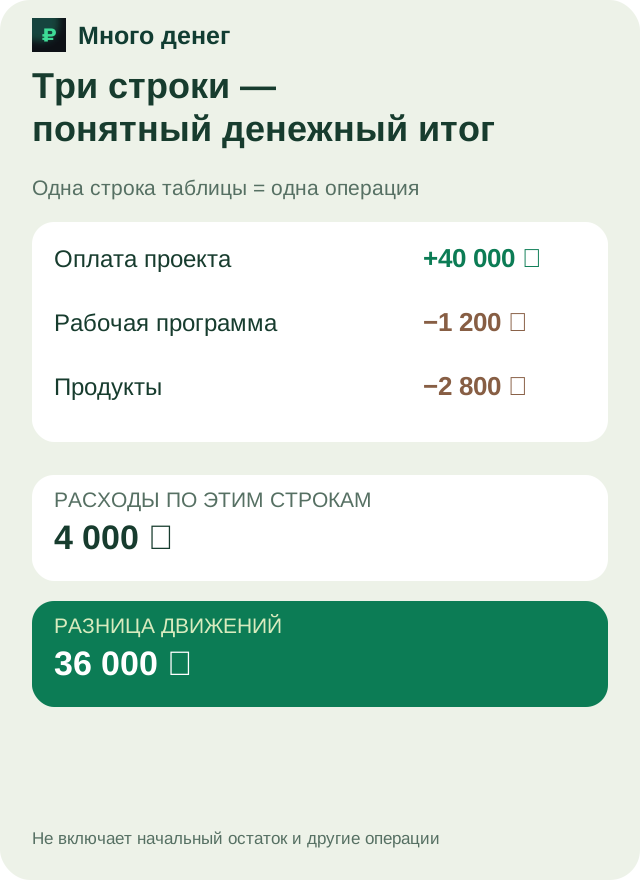
Схема учёта: Пример таблицы: поступление 40 тысяч, расходы 4 тысячи, разница 36 тысяч рублей. Открыть схему крупнее.
Как посчитать доходы и расходы
Для сумм в столбце B положительные значения можно складывать формулой `SUMIF(B2:B501,">0",B2:B501)`. Для величины расходов — `-SUMIF(B2:B501,"<0",B2:B501)`. Разница всех записанных движений считается обычной суммой диапазона.
В русской локализации редактора названия функций и разделители аргументов могут отображаться иначе. В скачиваемой книге формулы уже записаны в формате XLSX; вручную переводить их перед открытием не нужно.
Если ограничиваете итог датами, проверяйте и дату операции, и выбранный период. Простая сумма всего столбца покажет всю введённую историю, а не только текущий месяц. Шаблон считает строки со 2-й по 501-ю; если заполните больше, расширьте формулы.
Как учитывать клиентов и обязательства
На листе «Клиенты» одна строка означает заказ с уникальным номером, его стоимостью и остатком к оплате. На листе «Платежи» — фактические поступления с этим номером. Формула связывает их и показывает полученную сумму по заказу.

Этот реестр не добавляет платежи в журнал «Операции» автоматически. Выберите источник общего денежного итога и не складывайте два журнала вместе как разные поступления. Подробнее — в статье об учёте оплат клиентов.
Лист «Обязательства» помогает хранить плановую сумму, срок и уже оплаченное. Он также не списывает деньги из общего журнала. Факт оплаты и плановое обязательство нужны для разных вопросов.
Как открыть файл в Google Таблицах
Загрузите XLSX в свой Google Диск и откройте его через Google Таблицы. Затем проверьте даты, суммы и результаты на нескольких учебных строках. В книге нет макросов, однако отображение и пересчёт формул всё равно стоит проверить в выбранном редакторе.
Если используете CSV, обратите внимание на разделитель: в подготовленных файлах используется точка с запятой. Когда весь ряд оказывается в одной ячейке, выберите этот разделитель при импорте. Кодировка файлов — UTF-8 с меткой BOM.
Как перенести операции в «Много денег»
Для переноса подготовьте CSV с датой, суммой и описанием. Отдельные файлы в начале статьи уже имеют такую структуру. Вносите поступления положительными числами, а расходы отрицательными.

Загрузите файл через раздел выписки, проверьте предварительный разбор и подтверждайте только верные операции. Это перенос совместимого журнала, а не автоматическая загрузка любого Excel-файла с формулами. Подробная инструкция по CSV.
Почему итог таблицы не совпадает с банковским балансом?
Проверьте начальный остаток, выбранные даты, пропущенные операции и переводы между собственными счетами. Состав счетов при сравнении должен совпадать.
Можно ли загрузить книгу XLSX в бота целиком?
Для описанного сценария нужен совместимый CSV операций. Многолистовая книга предназначена для самостоятельного учёта в таблице.
Что выбрать: таблицу или приложение?
Таблица удобна для своих формул и ручной проверки. Если важнее быстрый ввод в чате и связанные записи по клиентам, попробуйте учёт в Telegram.
Открыть «Много денег» на 30 дней и сравнить удобство можно на небольшой части своих операций.