Чтобы перенести банковские операции в приложение, выгрузите выписку за нужный период в поддерживаемом формате, проверьте её структуру и загрузите через раздел импорта. После предварительного разбора сверяйте даты, суммы и назначения, а затем подтверждайте нужные записи.
В «Много денег» доступна загрузка банковского файла: CSV, а для расчётного счёта — также текстовый формат 1С. Это файловый перенос истории. Постоянная автоматическая связь с банковским API находится в работе и не является частью описанной инструкции.
Какую выписку подготовить
В банковском приложении или интернет-банке выберите счёт и период, затем найдите выгрузку истории операций. Названия пунктов отличаются у банков, поэтому ориентируйтесь на текущий интерфейс своего банка.
Для разбора нужен файл с данными операций, а не изображение страницы. Если предлагается несколько вариантов, выберите совместимый CSV или текстовую выписку 1С для расчётного счёта. Не переименовывайте PDF в CSV: от смены расширения формат не меняется.
Выбирайте период осознанно. Если часть операций уже внесена сообщениями, не стоит подтверждать их заново при импорте. Для первого переноса удобнее небольшой промежуток, который легко сверить вручную.
Как подготовить CSV из своей таблицы
Один из простых вариантов — три колонки: дата, сумма и описание. Одна строка соответствует одной операции. Поступления положительные, расходы отрицательные.
| Дата | Сумма | Описание |
|---|---|---|
| 01.10.2026 | 25 000 | Оплата консультаций |
| 02.10.2026 | −900 | Такси на встречу |
| 03.10.2026 | −1 500 | Рабочий сервис |
В этом учебном примере поступило 25 000 рублей, потрачено 2 400, разница составляет 22 600 рублей. Проверка такого итога до и после переноса поможет заметить перепутанный знак или пропущенную строку.
Скачать пустой шаблон CSV · Скачать учебный пример.
Не добавляйте в файл строки «Итого» как будто это отдельная операция. Не смешивайте разные валюты в одном числовом столбце без понятного правила: для первого переноса используйте операции в рублях.
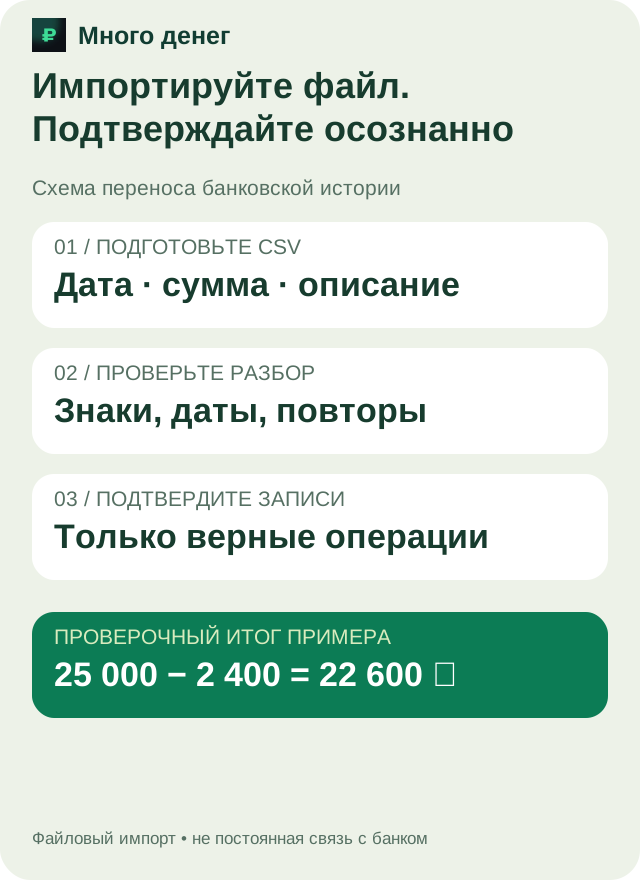
Схема учёта: Проверка импорта: 25 тысяч поступлений минус 2400 расходов равно 22 600 рублей. Открыть схему крупнее.
Порядок загрузки в «Много денег»
Откройте раздел выписки через меню «Ещё», выберите файл и дождитесь разбора. Затем проверьте предложенные операции. Название клиента или похожая сумма могут помочь сопоставлению, но не гарантируют правильную связь с заказом.
Приложение использует описание операции и данные выписки для предложений по расходам, клиентам и сделкам. Решение о подтверждении остаётся за вами. Проверьте, что платёж не закроет чужую работу и не окажется учтённым дважды.
Сначала можно подтвердить небольшой проверенный набор. Затем откройте историю и сравните результат с исходным файлом. Если всё сходится, переходите к оставшейся части периода.
Что проверять перед подтверждением
Начните с направления суммы: поступление должно увеличивать приход, расход — отражать оплату. Затем посмотрите дату, назначение и привязку к работе.

Переводы между собственными счетами заслуживают отдельной проверки. Они могут выглядеть как приход на один счёт и расход на другой, но в общем бюджете не создают нового заработка. Возвраты также не стоит без проверки относить к обычной оплате нового заказа.
Для клиентских поступлений сопоставляйте назначение с конкретной работой, особенно если у клиента несколько сделок. Как учитывать предоплаты и доплаты.
Почему файл может читаться неправильно
Обычно стоит проверить заголовки, кодировку, разделитель и способ записи суммы. Если значения оказались в одном столбце или знаки расходов потерялись, исправьте источник и повторите предварительный разбор.
Сохраняйте исходную выписку до правок. Рабочую копию можно привести к простому формату, а оригинал оставить для сверки. Не удаляйте неизвестные строки только ради успешной загрузки: сначала выясните их назначение.
Если CSV редактировался в таблице, проверьте даты после сохранения. Последовательность «день — месяц — год» должна остаться понятной, а сумма не должна превратиться в текст с лишними символами.
Как проверить итог импорта
Сравните период, число подтверждённых операций и суммы поступлений и расходов с выбранной частью источника. Если исключали собственные переводы или отдельные строки, учтите эти исключения при сравнении.

Наличие проверки повторных строк не отменяет ручную сверку. Одна и та же операция, записанная сообщением и загруженная с изменённым описанием, может потребовать дополнительного внимания.
При расхождении сначала найдите конкретную строку. Не добавляйте техническую «корректировку» неизвестного происхождения, иначе следующий импорт будет проверять ещё сложнее.
Можно ли перенести любую таблицу Excel?
Нужен совместимый CSV с понятными колонками. Формулы, несколько листов и произвольный вид XLSX не означают готовность к импорту. Как подготовить таблицу.
Нужны ли пароль от банка и постоянный доступ к счёту?
Описанный способ работает с выгруженным файлом. Не отправляйте боту банковские пароли, коды подтверждения и реквизиты для входа.
Можно ли потом выгрузить данные обратно?
В «Много денег» доступны CSV-сводки и отдельные таблицы. Выберите подходящий период и вид выгрузки; набор колонок экспорта может отличаться от исходной банковской выписки.
Попробуйте импорт в «Много денег» на небольшом периоде: 30 дней пробного доступа позволяют проверить собственный файл и сценарий работы.